
Вы открыли SellerSpark и не знаете, за что взяться. Ниже — весь путь от установки до первых объявлений на Авито. Пять шагов, у каждого своя подробная статья.
Что нужно перед началом
Нужны два аккаунта: МойСклад с вашими товарами и кабинет Авито. Всё остальное настраивается внутри приложения.
Шаг 1. Установите SellerSpark в МоемСкладе
SellerSpark работает внутри МоегоСклада, отдельного сайта у него нет.
Откройте «Настройки» → «Приложения» и найдите SellerSpark. Там же приложение включается и оплачивается.
Первые 14 дней бесплатны — это пробный период.
Дальше тариф выбираете вы. От него зависят число кабинетов Авито, лимит объявлений и частота обновлений: «Тарифы».
Шаги установки и первый вход разобраны отдельно: «Как подключить МойСклад к Авито через SellerSpark».
Шаг 2. Подключите кабинет Авито
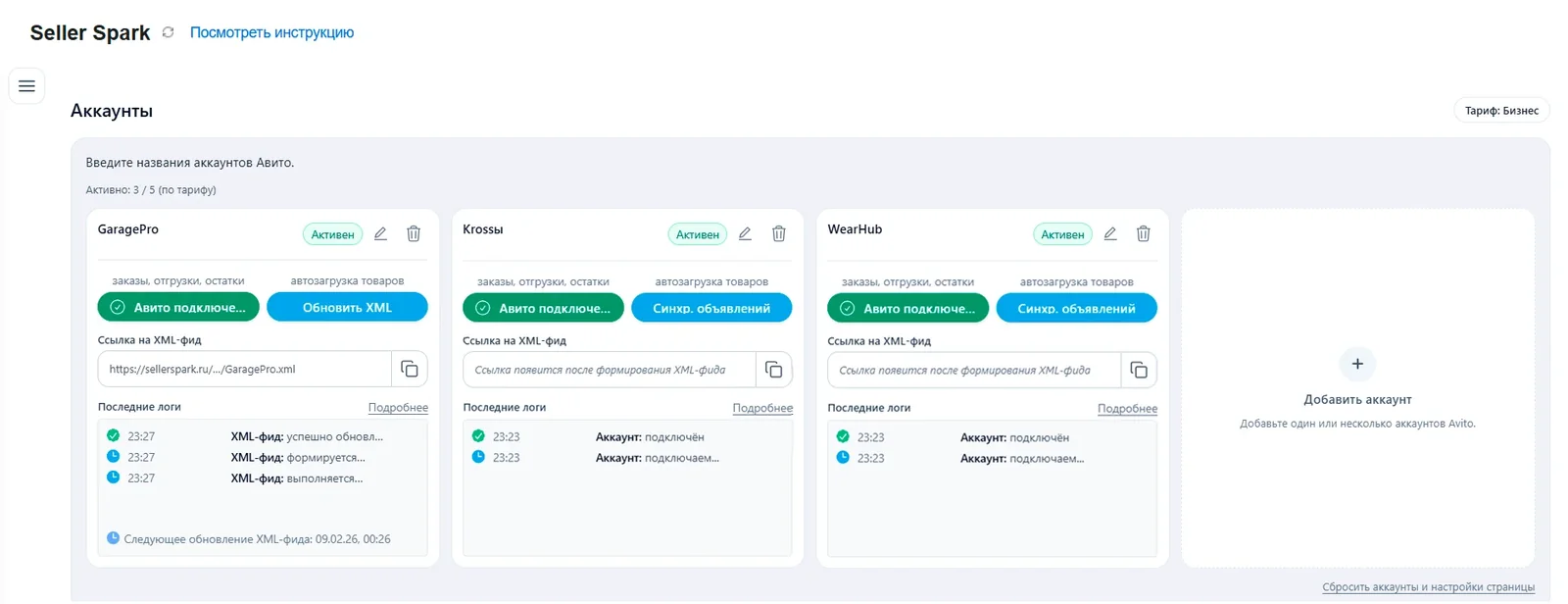
Откройте раздел «Аккаунты» и нажмите «Добавить аккаунт».
Введите название кабинета — любое, до 50 знаков. Оно попадёт в имена полей МоегоСклада, поэтому лучше короткое.
Выберите склад кабинета в блоке «Склады МойСклад». Без склада кнопка подключения не работает.
Нажмите «Подключить Авито» и вставьте два кода из кабинета Авито — ключи доступа. Они проверяются сразу, неверная пара не сохранится.
Подробно: «Как подключить кабинет Авито: где взять ключи».
Шаг 3. Отметьте товары и свяжите группы с категориями
Поставьте галочку «Avito <кабинет>» в карточках товаров, которые едут на Авито. Без неё товар в выгрузку не попадёт.
На тарифе МоегоСклада «Старт» этого поля нет. Там товар отмечают переключателем в разделе «Связь с Авито» его карточки.
Откройте раздел «Настройки» и свяжите группы товаров МоегоСклада с категориями Авито: «Как связать группы товаров с категориями Авито».
Справа от каждой связки стоит значок готовности. Зелёная галочка означает «Все обязательные поля заполнены».
Пока галочки нет, ни один товар этой группы на Авито не уедет. Чем заполнять поля объявления, разобрано в статье «Как заполнить характеристики объявления».
Шаг 4. Проверьте остатки и цены
В блоке «Обновление остатков в Авито» отметьте склады кабинета. Склад, не отмеченный здесь, в расчёт не идёт.
Остаток считается просто: сумма по отмеченным складам минус отложенное под заказ (резерв). Три пары кроссовок на складе, одна отложена под заказ — на Авито уедут две.
Тумблер «Выгружать товары с нулевым остатком в Авито» решает, поедут ли товары, которых нет в наличии. По умолчанию он включён.
Цена берётся из типа цен МоегоСклада, который выбран в правилах связки. Подробно: «Откуда SellerSpark берёт остатки для Авито» и «Цены на Авито из МоегоСклада».
Шаг 5. Свяжите старые объявления и запустите выгрузку
Если на Авито уже есть объявления, сначала свяжите их с товарами.
Первая выгрузка снимает с публикации объявления, которых нет в вашем файле. Сначала связь, потом запуск.
Как связать — в статье «Как связать объявления Авито с товарами МоегоСклада».
Затем нажмите «Синхр. объявлений» на карточке кабинета. В первый раз приложение покажет два окна: про галочки у товаров и про тариф Авито.
Дальше заполните окно «Профиль автозагрузки» и нажмите в нём «Сформировать XML». После этого кнопка на карточке называется «Обновить XML».
Порядок первого запуска разобран отдельно: «Первая выгрузка на Авито».
Что появится в МоемСкладе
Приложение само заводит поля в карточках товаров. Это происходит, когда вы сохраняете кабинеты на странице «Аккаунты»:
- «Avito <кабинет>» — галочка «этот товар едет в этот кабинет»;
- «ID <кабинет>» — метка объявления в файле выгрузки;
- «№ объявл. <кабинет>» — номер объявления на Авито;
- «Ссылка на объявление Авито <кабинет>» — только на тарифах SellerSpark «Профи» и Super Premium.
Если кабинет один, поле называется просто «Avito». У модификаций дополнительных полей в МоемСкладе нет: они наследуют галочку родительского товара.
После подключения заказов добавится ещё несколько вещей:
- статусы заказов, если вы выбрали вариант «как у Авито»: «Ожидает подтверждения», «Ждет отправки», «В пути», «Доставлен», «Завершён», «Отменён», «Открыт спор» и четыре возвратных;
- поля документов «Трек код», «Номер заказа», «Способ доставки (Авито)», «Ссылка на чат авито», «Расчетная дата доставки», «Штрихкод авито»;
- контрагент «Авито <кабинет>» и справочник «SellerSpark: Авито — Способы доставки».
SellerSpark ничего не удаляет в МоемСкладе. Удалите кабинет — поля останутся, убрать их можно вручную.
Ничего не публикуется, пока вы сами не нажали запуск
Подключённый кабинет — это ещё не публикация.
Пока вы не нажали «Синхр. объявлений» и не сохранили профиль автозагрузки, в кабинет Авито не уходит ничего. Ни объявления, ни остатки, ни цены.
Про остатки и цены журнал так и пишет: «не отправляем — выгрузка ещё не запущена».
Так сделано нарочно. Подключение кабинета не значит согласие менять то, что там уже опубликовано.
Заказы — отдельный шаг
Заказы Авито подключаются отдельно. Они доступны на тарифе SellerSpark «Бизнес» и выше.
Пока заказы не подключены, приложение не создаёт в МоемСкладе ни статусы, ни поля документов, ни контрагента.
Как включить — в статье «Как подключить заказы Авито к МоемуСкладу».
Если что-то не получилось
Выгрузка прошла, а объявлений нет? Причину назовёт журнал кабинета. Разбор по шагам — в статье «Почему товар не выгружается на Авито».
Напишите нам или в Telegram: https://t.me/sellerspark_support. Назовите имя кабинета и шаг, на котором остановились.