
Товары вы ведёте в МоемСкладе, а объявления живут на Авито. SellerSpark соединяет их: собирает из товаров файл с объявлениями, а Авито читает его и обновляет объявления. Начинается всё с установки приложения в МойСклад.
Что нужно до начала
- Аккаунт МоегоСклада, в котором уже заведены товары.
- Хотя бы один склад в МоемСкладе. Без склада кабинет Авито подключить нельзя.
- Кабинет Авито и два кода из него — ключи доступа. Где их взять, написано в статье про подключение кабинета Авито.
Как установить SellerSpark
- Откройте МойСклад и перейдите в «Настройки» → «Приложения». Это встроенный магазин дополнений МоегоСклада.
- Найдите там SellerSpark. Открыть карточку приложения можно и по прямой ссылке.
- Нажмите кнопку установки и подтвердите доступ приложения к вашим данным.
- Откройте SellerSpark — он работает вкладкой внутри МоегоСклада.
Экраны этого раздела делает МойСклад и время от времени меняет. Названия кнопок у вас могут отличаться.
Что откроется после установки
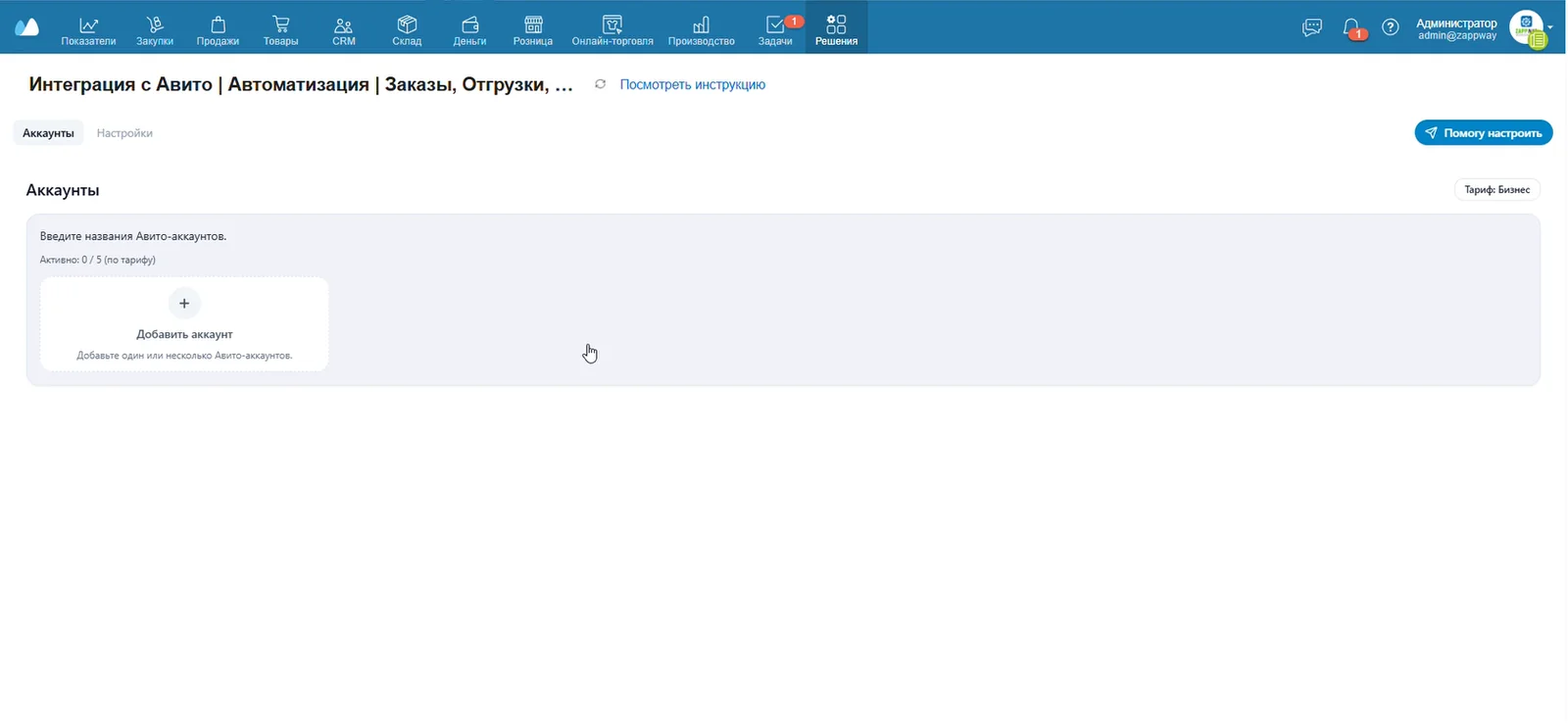
Приложение открывается на странице «Аккаунты». Вверху — заголовок «Аккаунты» и кнопка «Тариф: …» с названием вашего тарифа. Ниже — строка «Введите названия Авито-аккаунтов.» и карточка «Добавить аккаунт».
При первом заходе внизу страницы одна кнопка — «Далее» вместо «Сохранить». Настройки складов появятся после неё, в блоке «Обновление остатков в Авито».
Рядом с кнопками всплывают обучающие подсказки с заголовком «Подсказка». Их можно закрыть, на настройки они не влияют.
Сколько длится пробный период
Первые 14 дней работы бесплатны — это пробный период. Дальше нужен тариф. Оплачивается он в МоемСкладе, а не в SellerSpark.
Свой тариф видно в приложении. Нажмите «Тариф: …» справа от заголовка «Аккаунты» — откроется окно «Текущий тариф». В нём есть строки «Аккаунты Авито N / M» и «Лимит объявлений», а внизу — ссылка на продление.
Что входит в каждый тариф, собрано на странице тарифов. Сколько кабинетов Авито можно подключить, разобрано в статье про несколько кабинетов.
Как добавить первый кабинет Авито
- Нажмите «Добавить аккаунт» на странице «Аккаунты».
- Введите название в поле «Название аккаунта» — до 50 знаков.
- Нажмите «Далее» внизу страницы: раскроется блок «Обновление остатков в Авито».
- Выберите склады этого кабинета в «Склады МойСклад».
- Нажмите «Сохранить», а в окне «Важно» — «Хорошо, сохраняем».
Название кабинета попадёт в имена полей МоегоСклада. Назвали кабинет «Обувь» — поля будут называться «Avito Обувь», «ID Обувь», «№ объявл. Обувь». Переименуете кабинет позже — SellerSpark переименует и поля.
Что SellerSpark создаст в МоемСкладе
Окно «Важно» предупреждает как раз об этом: «После сохранения, в карточках товаров у вас появятся доп.поля для работы с Авито.»
Дополнительное поле — это своя графа в карточке товара МоегоСклада. Для каждого кабинета SellerSpark заводит такие графы:
| Поле в карточке товара | Зачем нужно |
|---|---|
| «Avito <кабинет>» | галочка: этот товар уходит в этот кабинет Авито |
| «ID <кабинет>» | метка объявления в файле; SellerSpark заполняет её сам |
| «№ объявл. <кабинет>» | номер объявления на Авито — по нему товар связывается с уже размещённым объявлением |
| «Ссылка на объявление Авито <кабинет>» | ссылка на объявление; только на тарифах SellerSpark «Профи» и Super Premium |
Если кабинет один, суффикса нет — галочка называется просто «Avito».
Графы появляются у товаров и комплектов. У модификаций дополнительных полей в МоемСкладе нет: модификация наследует галочку родительского товара.
Заказы — отдельный шаг. Пока вы их не подключили, SellerSpark не создаёт в МоемСкладе ни статусов, ни контрагента, ни полей документов. После подключения заказов появятся:
| Что появится | Зачем нужно |
|---|---|
| Поля «Трек код», «Способ доставки (Авито)», «Ссылка на чат авито», «Расчетная дата доставки», «Штрихкод авито» | данные заказа Авито в документах МоегоСклада |
| Статусы «Ожидает подтверждения», «Ждет отправки», «В пути», «Доставлен», «Завершён» и другие | статус заказа виден в МоемСкладе; заводятся, если выбрать режим «Создадим статусы как у Авито» |
| Контрагент «Авито <кабинет>» | покупатель в документах |
| Справочник «SellerSpark: Авито — Способы доставки» | список служб доставки для документов |
Как это включить, написано в статье про заказы Авито.
SellerSpark ничего не удаляет в МоемСкладе. Удалите кабинет — поля в карточках товаров останутся вместе со значениями.
Что делать, если открылся не тот экран
| Что видите | Что делать |
|---|---|
| «Доступ ограничен» | Тариф не активен. Продлите его: МойСклад → «Настройки» → «Приложения» → SellerSpark, затем нажмите «Проверить снова» |
| «Нажмите F5» | SellerSpark не понял, к какому аккаунту МоегоСклада относится вкладка. Нажмите F5, и МойСклад откроет его заново |
| «Открыт другой аккаунт МоегоСклада» | То же самое: приложение открыли из другого аккаунта. Нажмите F5 |
| «Приложение не установлено. Установите SellerSpark в МойСклад.» | Приложение убрали из МоегоСклада. Установите его заново |
Что дальше
Все шаги настройки по порядку собраны в статье как начать работу в SellerSpark. Коротко они такие:
- Подключите кабинет Авито — для этого нужны ключи доступа.
- Отметьте товары галочкой «Avito <кабинет>» и свяжите группы товаров с категориями Авито.
- Свяжите свои объявления с товарами, если объявления на Авито у вас уже есть.
- Запустите первую выгрузку кнопкой «Синхр. объявлений».
Не запускайте первую выгрузку, пока не связали свои объявления с товарами. Всё, чего не окажется в файле, Авито снимет с публикации.
Если у вас тариф МоегоСклада «Старт», прочитайте ещё, что работает на нём. Дополнительных полей там нет: товары отмечают переключателем в блоке «Связь с Авито».
Если не помогло
Напишите нам или в Telegram: https://t.me/sellerspark_support. Напишите, на каком шаге остановились и что видно на экране. По названию экрана сразу понятно, где затык.