
Объявление на Авито собирается из карточки товара в МоемСкладе. Заголовок, описание и фото уезжают туда сами. А вот что именно уедет — решаете вы, на странице «Настройки».
Где это настраивается
Откройте «Настройки». Слева карточка «Связка категорий», справа — «Правила Авито».
Выберите слева связку. Справа появятся поля объявления для этой категории Авито. Каждая строка — часть будущего объявления: заголовок, описание, фотографии, характеристики (цвет, размер, бренд и прочие признаки товара).
Нет связки — нет и правил. Как её создать, написано в статье «Как связать группы товаров с категориями Авито».
Кликните по строке. Откроется окно «Привязка поля МойСклад». В нём вы и выбираете, что подставить.
Источников четыре:
- «Стандартные поля» — то, что есть у каждого товара: «Название», «Изображение», «Описание», «Артикул», «Код», «Внешний код», «Единица измерения», «Вес», «Объем», «НДС», «Штрихкод».
- «Цены» — ваши типы цен из МоегоСклада, а также «Закупочная цена», «Минимальная цена» и «Цена по умолчанию».
- «Дополнительные поля» — поля, которые вы завели в карточке товара сами.
- «Кастомные поля» — блоки текста, которые живут только в SellerSpark.
Элементы складываются друг с другом. Между ними стоит знак «+»: значения склеятся подряд. Клик по знаку меняет его на «или». Тогда, если первое значение пустое, подставится второе.
Например, «Бренд» + «Модель» + «Артикул» дадут заголовок «Nike Air Max AM-90». А «Заголовок Авито» или «Название» подставит короткий заголовок, если он заполнен, и обычное название, если нет.
Готово — нажмите «Сохранить привязку».
Откуда берётся заголовок
Если правило не задано, в заголовок уходит название товара из МоегоСклада.
Требования Авито к заголовку:
- не длиннее 50 знаков;
- без цены и контактов — для них есть отдельные поля;
- без слова «продам».
SellerSpark заголовок не укорачивает. Слишком длинное название Авито обрежет само — и обычно не там, где хотелось бы вам.
Совет: заведите в карточке товара своё поле, например «Заголовок Авито». Длинное складское название останется для учёта, а на Авито уедет короткое.
Как собрать описание
Описание обычно собирают из нескольких блоков. В него складывают:
- описание товара из МоегоСклада;
- значения дополнительных полей — состав, гарантию, размерную сетку;
- собственный текст из «Кастомных полей»;
- список модификаций в наличии (модификации — варианты одного товара: размер, цвет, объём).
«Кастомные поля» — это ваши блоки текста. Нажмите «Создать», напишите текст в окне «Редактор текста» и вставьте блок в описание. Написали один раз — подставится во все объявления связки. Так удобно выводить условия доставки или дни отправки.
В «Редакторе текста» есть жирный шрифт, курсив и списки. Авито принимает такое оформление только на платном тарифе. Длина описания — до 7500 знаков.
Удаление кастомного поля отменить нельзя: блок исчезнет из всех выражений, где он стоит.
Пустое поле не должно оставлять подпись
Допустим, вы собрали строку «Цвет: » плюс значение поля «Цвет». У товаров без цвета в объявлении повиснет одинокое слово «Цвет:».
Чтобы этого не было, нажмите «глазок» у элемента и включите «Не выводить, если значение пустое». Подпись исчезнет вместе с пустым значением.
Настройка работает только в описании. У обязательных полей её нет: пустое обязательное поле Авито не публикует.
Про остальные поля объявления — в статье «Как заполнить характеристики объявления из МоегоСклада».
Откуда берутся фото
Порядок фотографий в объявлении такой же, как в карточке МоегоСклада. Источников несколько:
- фото карточки товара — обычный путь, элемент «Изображение» в окне привязки;
- ссылки в дополнительном поле — список адресов в одной строке; разделять можно запятой, точкой с запятой, вертикальной чертой или переносом строки;
- карточка контента МоегоСклада — отдельная карточка с текстами и фото под площадку «Avito»; её фотографии идут как фото товара;
- хранилище SellerSpark — фото хранятся у нас, в объявление уходят ссылки из хранилища, там же водяной знак и общая картинка на группу товаров. Доступно на тарифах SellerSpark «Профи» и «Super Premium».
Требования Авито к фотографиям:
- форматы JPEG и PNG;
- до 25 МБ на снимок;
- не больше 10 фотографий на объявление — остальные Авито не возьмёт.
Повторяющиеся ссылки внутри одного объявления убираются. Смена порядка фото в МоемСкладе доезжает со следующей проверкой фотографий.
У модификаций свой порядок: сначала берутся их собственные фото, а если их нет — фото родительского товара. Подробнее — в статье «Модификации и комплекты».
Замена картинки по прежней ссылке не сработает
Авито качает фото по ссылке один раз. Новый файл по прежнему адресу не подхватится — в объявлении останется старая картинка.
Это правило самого Авито. В его документации сказано дословно: «Чтобы изменить фотографию в объявлении, используйте другую ссылку. Новое изображение по прежнему url-адресу не будет загружено.»
Фото, залитые прямо в карточку МоегоСклада, этой беды не знают. У каждого файла там свой адрес: заменили картинку — адрес другой — Авито её перекачал.
А вот с публичной ссылкой на облачный диск так не выйдет. Файл вы поменяли, а ссылка осталась прежней, и на Авито фото не изменится никогда. Выход один: залить файл заново и получить новую ссылку. К тому же ссылки с Яндекс Диска Авито принимает через раз — прямые ссылки на jpg и png надёжнее.
Как проверить, что уехало
- Откройте объявление на Авито. Это самая быстрая проверка.
- Загляните в журнал SellerSpark. На странице «Аккаунты» откройте «Последние логи» → «Подробнее». Там разобран свежий отчёт Авито.
- Найдите свой товар. «Обновлено» — изменения приняты. «Без изменений» — Авито считает, что товар не менялся.
Вечное «Без изменений» после правки фотографий — как раз тот случай с прежней ссылкой. Настоящая смена адреса даёт «Обновлено» уже в ближайшую выгрузку.
Проблемные снимки журнал соберёт в разделе «Проблема с фотографиями». Объявление при этом опубликовано, просто часть фото не приехала.
Тот же отчёт лежит и в кабинете Авито: раздел «Автозагрузка» → «История загрузок».
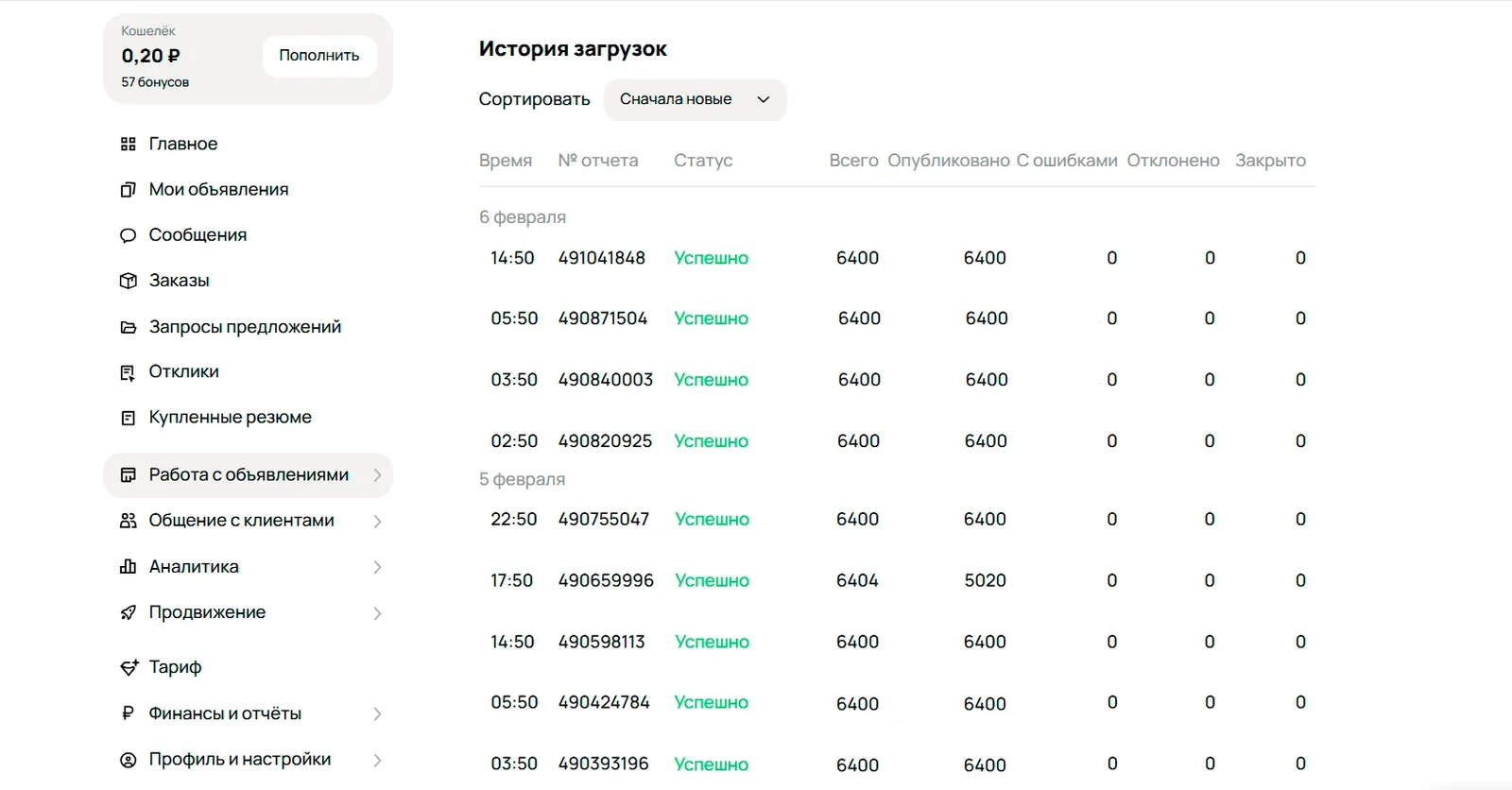
Если у товара в отчёте есть сообщение об ошибке, его разбор — в статье «Ошибки в отчёте автозагрузки Авито».
Если не помогло
Напишите нам или в Telegram: https://t.me/sellerspark_support. Приложите имя кабинета, название товара и номер отчёта из «Истории загрузок».