
Поставщик присылает прайс, а вы вручную переносите цены в МойСклад. Репрайсинг делает это за вас: SellerSpark читает файл поставщика и обновляет цены, остатки и поля карточек по расписанию.
Кому доступен репрайсинг?
Клиентам на тарифах SellerSpark «Профи» и Super Premium. На остальных тарифах тумблер виден, но серый: рядом бейдж «Профи» и подсказка «Доступно на тарифе «Профи»». Клик по бейджу открывает окно «Текущий тариф».
Как включить?
- Откройте «Аккаунты».
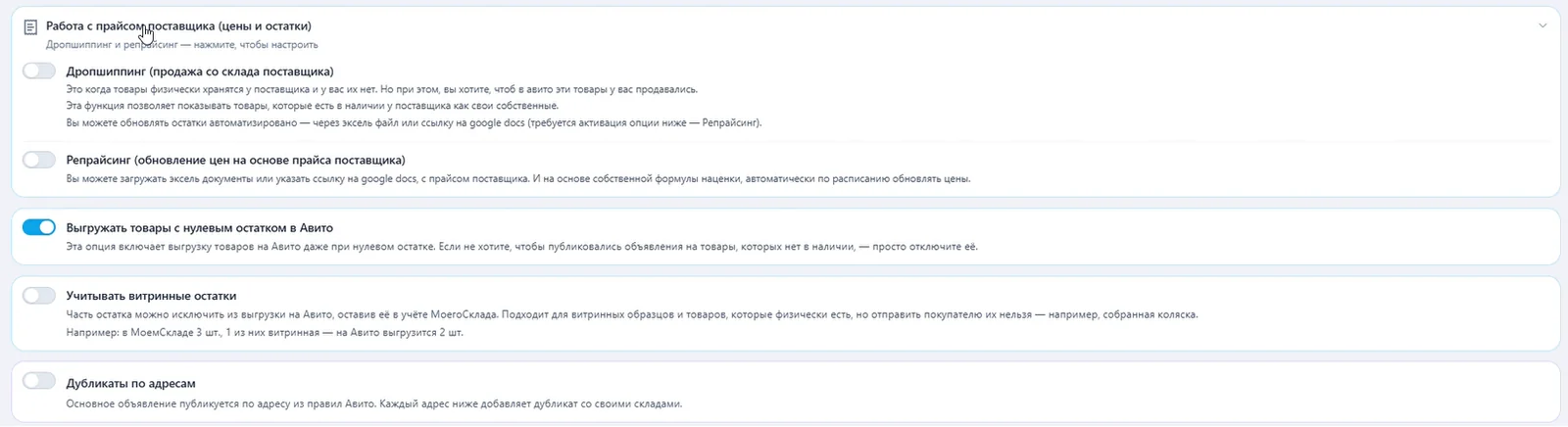
- Разверните блок «Работа с прайсом поставщика (цены и остатки)». Изначально он свёрнут.
- Включите тумблер «Репрайсинг (цены и остатки из прайса поставщика)». Подсказка у него: «Excel или Google-таблица, ваша наценка, по расписанию.»
- Дождитесь появления вкладки «Репрайсинг» — поставщики настраиваются в ней.
Откуда берётся прайс?
Источник выбирают на шаге «Откуда прайс?». Их три.
- Файл с компьютера — «.xlsx, .xls или .zip».
- Google Таблица — «Вставьте ссылку Google Таблиц».
- Почта — «Прайс приходит из почты автоматически. Выберите источник — разметка идёт по последнему скачанному письму». Письма забираются раз в час.
Что настраивается в мастере?
Мастер поставщика ведёт по шагам. Названия шагов — дословно, как на экране.
- «Название поставщика» и «Контрагент-поставщик» — чей это прайс.
- «Целевой тип цены» — куда записать цену. Нужен, если вы пишете цены, а типов цен у вас несколько.
- «Колонки в файле поставщика» — вы показываете, где цена, где остаток, где название.
- «С каким полем МойСклад сравнивать» — по чему искать товар. Это может быть артикул, название, бренд или дополнительное поле карточки.
- «Формула цены» — как считать итог. Варианты: «Взять цену из прайса», «Наценка», «Маржа», «Плавная маржа», «Не менять цену в МС».
- Расписание — «Для расписания выберите дни и часы», можно поставить «каждый день».
- «Снятие с Авито» — что делать с товарами, которых в прайсе нет.
- «Остаток поставщика» — переключатель «Обновлять остаток поставщика».
- «Обновлять доп.поля из прайса» — дополнительные поля карточки: «вес, бренд, гарантия и т.п.».
Что происходит с товарами не из прайса?
За это отвечает шаг «Снятие с Авито». В нём два переключателя.
- «Снимать товары с Авито» — «Если товара нет в загруженном прайсе — убрать его со всех подключённых витрин Авито».
- «Возвращать товары в Авито» — «Если товар есть в прайсе — вернуть его на все подключённые витрины Авито».
Снятие удобно, когда поставщик присылает полный список. Если он шлёт остатки одной партии, товары будут исчезать с площадки без причины.
«Снимать товары с Авито» убирает объявления по всем подключённым кабинетам сразу.
Что показывает превью до записи?
Перед применением мастер раскладывает строки прайса по группам. Так видно, сколько карточек изменится и что поставщик прислал лишнего.
Пример названий групп: «Есть в прайсе, нет в МоёмСкладе — заведите карточку вручную» и «Есть в МоёмСкладе с заполненным полем, отсутствуют в прайсе».
Смотрите превью каждый раз, когда поставщик меняет формат файла.
Как часто обновляются цены?
В панели поставщика есть тумблер «Автообновление по расписанию» и кнопки «Запустить сейчас» и «Применить сейчас».
Плановые запуски проверяются каждые 10 минут. Почта забирается раз в час. Дальше цена уезжает на Авито обычным порядком — как выбирается и как быстро едет цена.
Прайс без цен: только остатки
Колонку с ценой размечать необязательно. Такой набор правил обновляет остаток поставщика и дополнительные поля, снимает и возвращает товары на Авито, а цены не трогает совсем.
В истории запусков он всегда помечен «Без изменений». Зато в строке первым делом написано, сколько обновлено остатков и дополнительных полей.
Совсем пустой набор мастер не примет: правила должны делать хоть что-то.
Чего ожидать после первого запуска
Первый раз удобно запустить руками. Нажмите «Запустить сейчас», посмотрите превью, затем «Применить сейчас».
Новые цены и остатки появятся в карточках МоегоСклада. Дальше они уедут на Авито сами: в режиме «Автозагрузка» — с ближайшей выгрузкой, в режиме «Выборочно» — за минуты.
Много строк в группе «Есть в прайсе, нет в МоёмСкладе»? Загляните в шаг «С каким полем МойСклад сравнивать». Возможно, товар ищется не по тому полю: у поставщика артикулы часто записаны иначе.
На чём спотыкаются чаще всего
- В строке пустая или нулевая цена, а колонка цены размечена. Такая строка отбрасывается целиком, остаток по ней тоже не обновится.
- Поставщик переставил колонки местами. SellerSpark сверяет названия колонок и по чужим не пишет — разметку нужно сделать заново. Если строки с названиями в файле нет, сверять не с чем: проверьте разметку сами.
- Разметку колонки с ценой убрали уже после превью. Тогда старый разбор применить нельзя — появится просьба перезагрузить файл.
Куда попадает остаток поставщика
Остаток из прайса записывается в дополнительное поле карточки товара — то самое, откуда SellerSpark берёт остаток поставщика. Оттуда он уезжает на Авито вместе с обычным складским остатком.
Если цена записалась в МойСклад, но на Авито осталась старой, смотрите Почему цена на Авито не обновилась.
Если не помогло
Напишите нам или в Telegram: https://t.me/sellerspark_support. Приложите сам прайс и название поставщика из мастера — так разбор будет быстрее.